Esta publicación es una forma diferente de abordar este problema tomando como base la respuesta dada a esta pregunta
EL PROBLEMA
Cada vez que se agrega una columna a una tabla que proviene de una consulta de power query y en esa columna se modifican valores, al actualizar la consulta con filas nuevas, se descuadran las filas de los valores agregados a la nueva columna.
SOLUCIÓN
Cómo en los dos casos anteriores, vamos a hacer una auto-referenciación de la tabla, pero esta vez vamos a simplificar el proceso a una sola consulta (y en menos pasos).
PASOS PARA IMPLEMENTAR LA SOLUCIÓN
- Convertir los datos a una tabla estructurada y asignarle un nombre
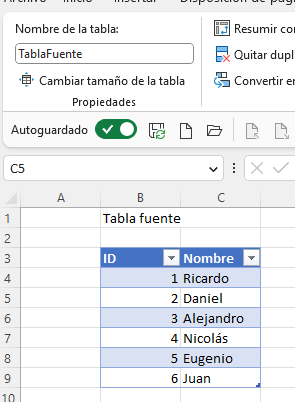
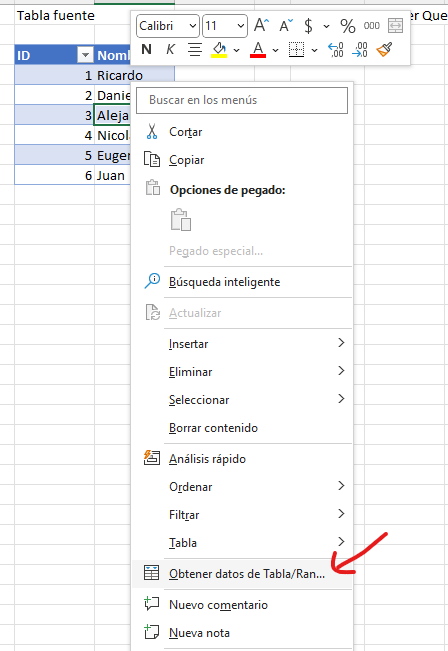
- Cargar la tabla a Power Query
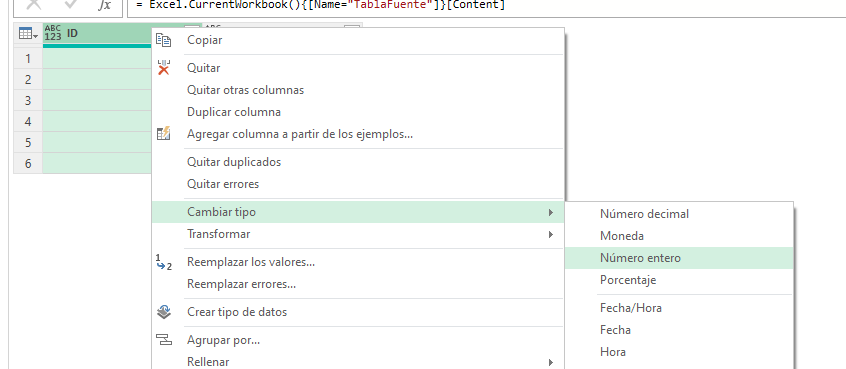
- Cambiar el tipo de datos de las columnas
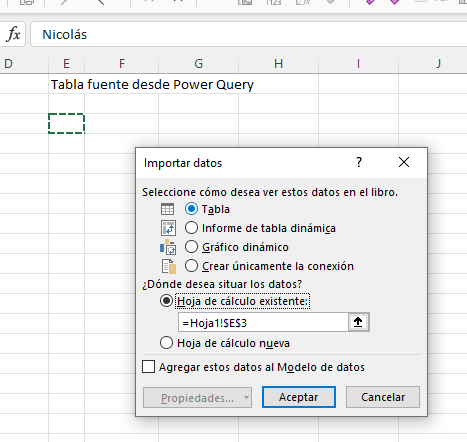
- Cargar la tabla a Excel
- Cambiar el nombre de la tabla de consulta cargada en Excel
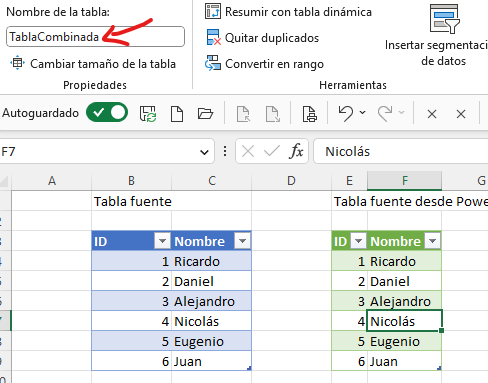
- Agregar la columna “Comentarios” a la tabla recien cargada

- Editar la consulta de Power Query

- Entrar al editor avanzado
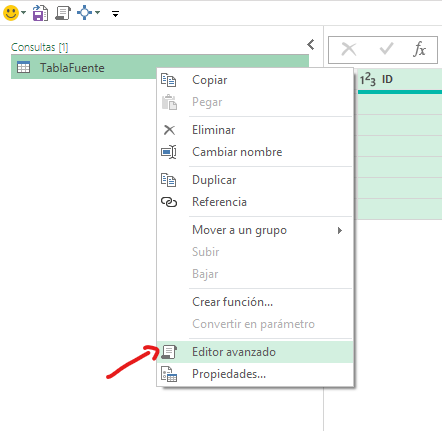
- Copiar y pegar el código M
let
Origen = Excel.CurrentWorkbook(){[Name="TablaFuente"]}[Content],
CambiarTipos = Table.TransformColumnTypes(Origen,{{"ID", Int64.Type}, {"Nombre", type text}}),
OrigenCombinada = Excel.CurrentWorkbook(){[Name="TablaCombinada"]}[Content],
Unidas = Table.NestedJoin(CambiarTipos, {"ID"}, OrigenCombinada, {"ID"}, "OrigenCombinada", JoinKind.LeftOuter),
Expandir = Table.ExpandTableColumn(Unidas, "OrigenCombinada", {"Comentarios"}, {"Comentarios"}),
Ordenar = Table.Sort(Expandir, {{"ID", Order.Ascending}})
in
Ordenar- Guardar cambios y cargar la tabla en Excel
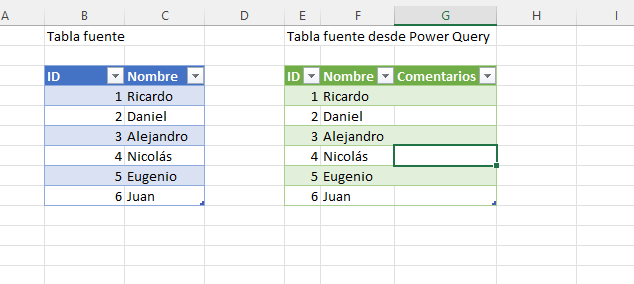
Con esto ya se puede probar que la autorelación funciona
Visited 1 times, 1 visit(s) today